
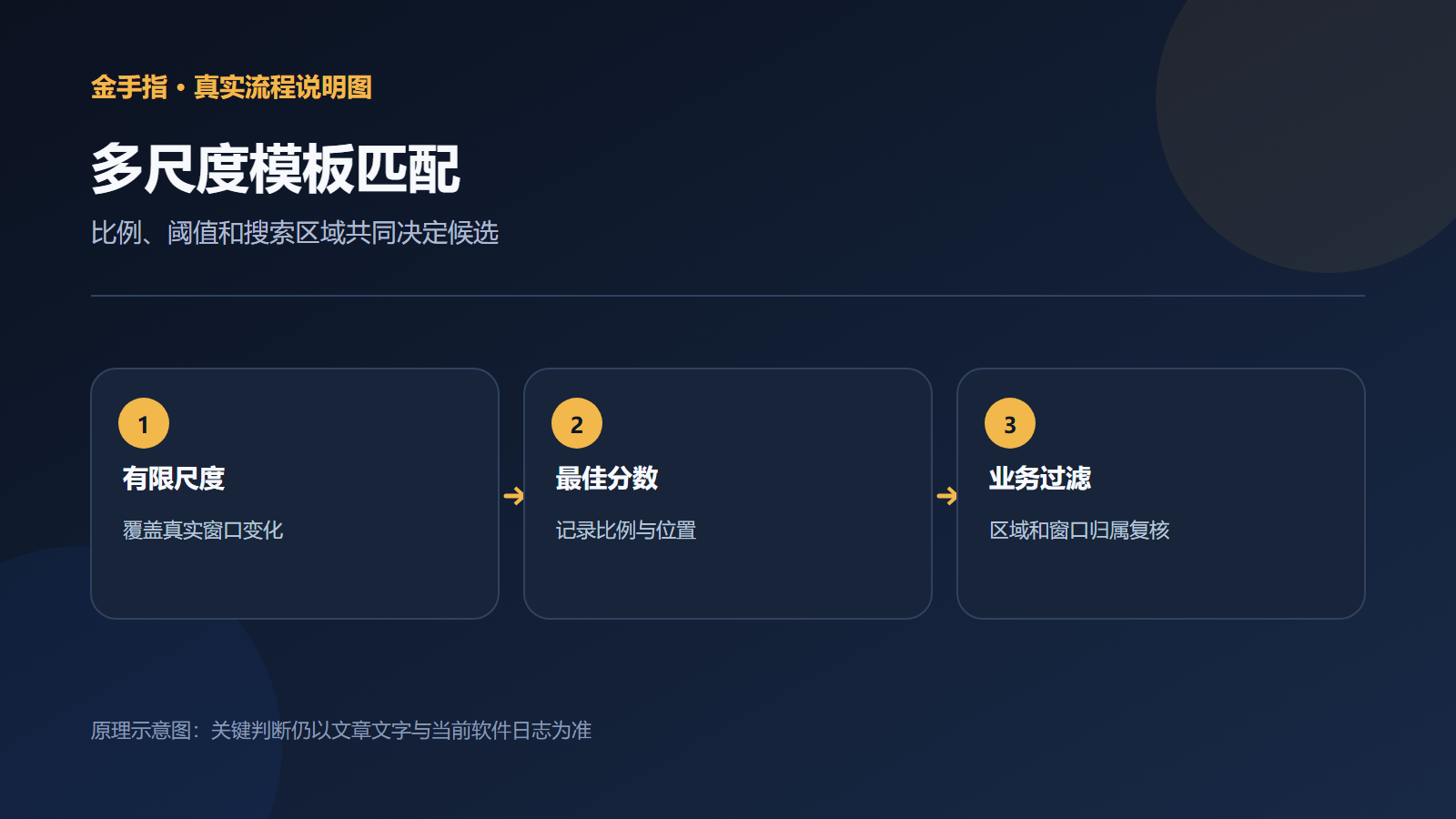
在 Windows 界面识别中,模板匹配最常见的误区是只调一个阈值:找不到就不断降低,误识别就再提高。实际画面同时受到窗口尺寸、DPI 缩放、抗锯齿、界面背景和搜索区域影响,单独移动阈值只能改变通过条件,不能修复模板尺寸不对或区域选错。
金手指的 SafeClicker 把模板加载、窗口截图、多尺度搜索、区域裁剪、最高分诊断和点击分开。这样的结构让一次识别失败可以回答更具体的问题:模板是否成功读取、候选最高分是多少、最佳比例在哪一档、目标是否位于预期区域、通过阈值后点击点是否仍在窗口客户区。
多尺度不是无限缩放
多尺度模板匹配会把同一模板按若干比例缩放,分别与窗口截图比较,最后保留各比例中的最佳结果。当前实现对比例列表先去除非常接近的重复值,再遍历完整列表。这样可以减少重复计算,也能避免多个近似比例产生几乎相同的候选。
比例范围应来自真实窗口尺寸变化。若模板原始采样来自常用窗口,有限的相邻尺度通常足以覆盖轻微缩放;把范围扩展到极小或极大,会让模板文字和边缘失去原本结构,增加背景中的相似纹理。对某些角色或按钮,任务执行器还会把按窗口推算的比例与固定采样档合并,用来兼顾 DPI、窗口缩放和模板来源差异。
阈值只决定候选是否通过
OpenCV 模板匹配会为候选位置给出相似度。阈值是“达到多少才接受”的边界,而不是让图像变得更相似的工具。模板尺寸错误时,最高分可能始终偏低;搜索区域包含大量相似按钮时,错误位置也可能获得高分。此时降低阈值只是把更多不确定候选放进点击阶段。
更有价值的调试方式是先读取窗口截图中的最佳分数,即使它尚未达到点击阈值也记录下来。对比目标真实存在和目标不存在两类截图,才能看到分数分布是否有明显间隔。阈值应落在可解释的间隔里,并且需要同时保存最佳位置和比例,而不是只写“识别失败”。
关键动作还应区分检测阈值与执行条件。可以在测试版显示候选框,让开发者观察识别位置,但生产点击必须继续满足窗口归属、区域和前台状态等条件。检测到相似图案不等于已经具备输入条件。
搜索区域比全屏扫描更能表达业务含义
按钮通常只会出现在界面的某一部分。例如副本对话位于右侧,剧情选项位于右下,任务提示位于任务栏。把窗口截图按相对比例裁剪后再匹配,不仅减少计算量,也排除了页面其他位置的相似文字和黄色按钮。
区域必须随窗口矩形重新换算,不能把一次截图中的屏幕坐标直接写死。当前实现提供窗口内指定相对区域搜索,识别结果再转换回窗口相对位置。这样窗口移动时区域会跟随,窗口大小变化时区域也按比例更新。
若目标可能出现在多个明确区域,建议逐个区域搜索并记录来源,不要立即扩大到整个桌面。桌面上有任务栏、浏览器、文件夹和其他客户端,颜色相近并不代表业务状态相同。多窗口队员按钮是一个例外场景,但它仍会结合真实游戏窗口矩形与窗口归属进行过滤。
透明遮罩适合忽略会变化的局部
部分按钮的固定边框和文字可以识别,但中间数字、头像或背景会变化。带透明忽略区的模板可以让匹配更关注稳定像素。当前代码支持读取带遮罩的模板,并提供遮罩条件下的最高分诊断和点击方法。
遮罩不是把不确定区域全部擦掉。保留像素过少时,不同按钮可能拥有相似的边缘,候选区分度反而下降。制作模板时应保留能代表目标的文字笔画、边框转角或固定图标,忽略真正会随状态变化的部分,并用“目标存在”和“目标不存在”的截图同时验证。
一次完整的失败复盘应该记录什么
建议至少保留以下信息:
- 原始窗口截图尺寸和目标窗口客户区矩形;
- 模板文件名、模板原始尺寸与尝试的比例列表;
- 搜索区域在窗口中的相对范围;
- 所有比例中的最高分、最佳比例和候选位置;
- 点击阈值以及候选未通过的明确原因;
- 目标是否被遮挡、正在动画切换或外观已经更新;
- 图片中已隐藏账号、QQ、卡密、IP、用户名和私聊内容。
有了这些信息,就能判断应该更新模板、调整尺度、缩小区域还是修改流程等待。只留下最后一个布尔值,下一次仍然只能猜测。
点击前还要完成坐标和状态复核
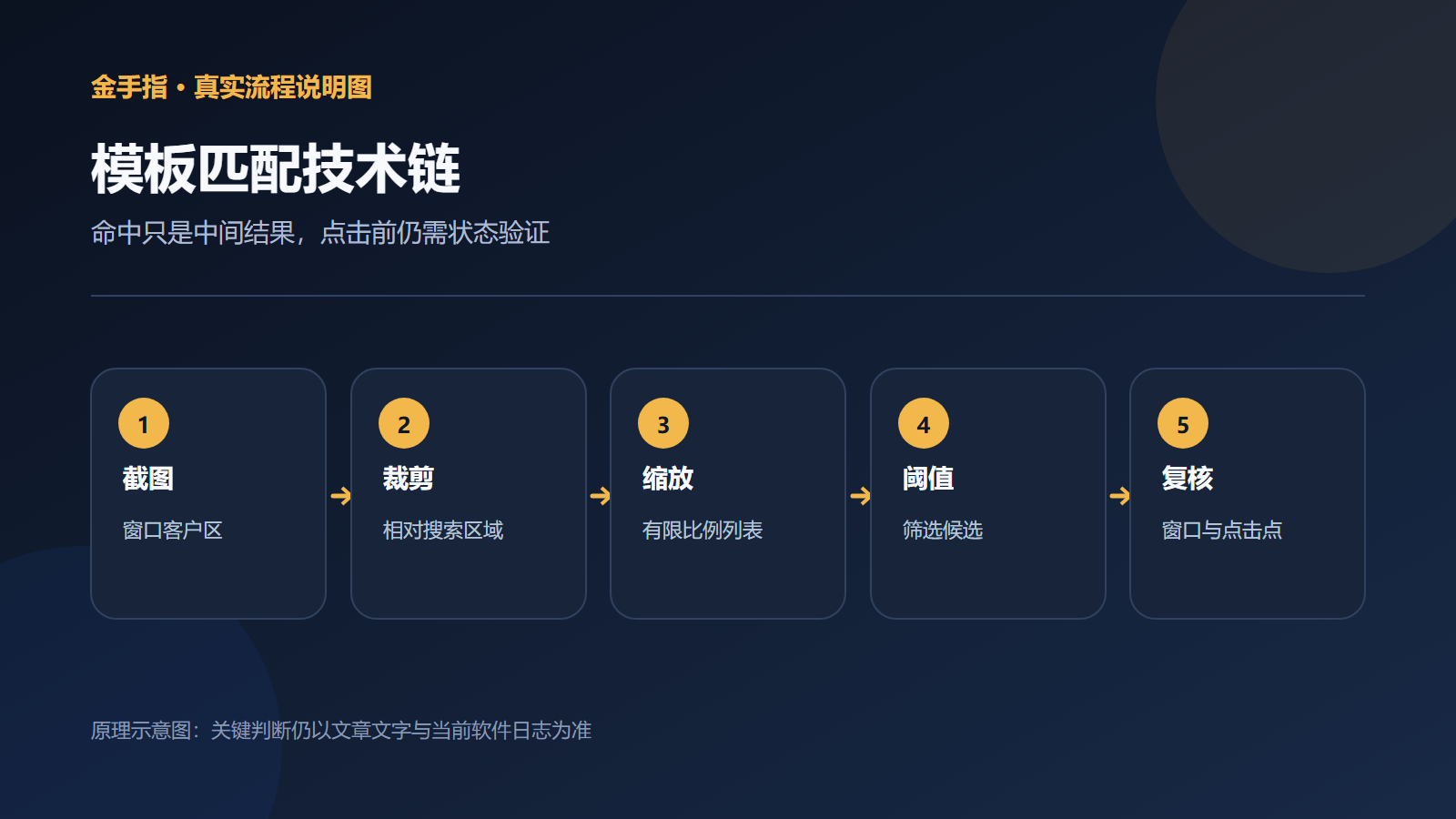
模板命中位置通常是窗口截图内的相对像素。执行点击前需要换算到当前屏幕坐标,确认目标窗口仍然有效并处于前台,还要保证点位落在客户区内部。动作后等待新一帧渲染,再观察预期界面是否出现。对会快速消失的菜单,则应采用一次截图内识别和直接命中,避免重复取帧把机会窗口耗掉。
因此,多尺度匹配只是视觉链路的一部分。高质量实现应形成“截图—区域—尺度—候选—阈值—窗口归属—点击—结果验证”的闭环。关于窗口移动与坐标换算,可继续阅读窗口相对识别开发记录;面向使用者的准备步骤见金手指使用教程。