
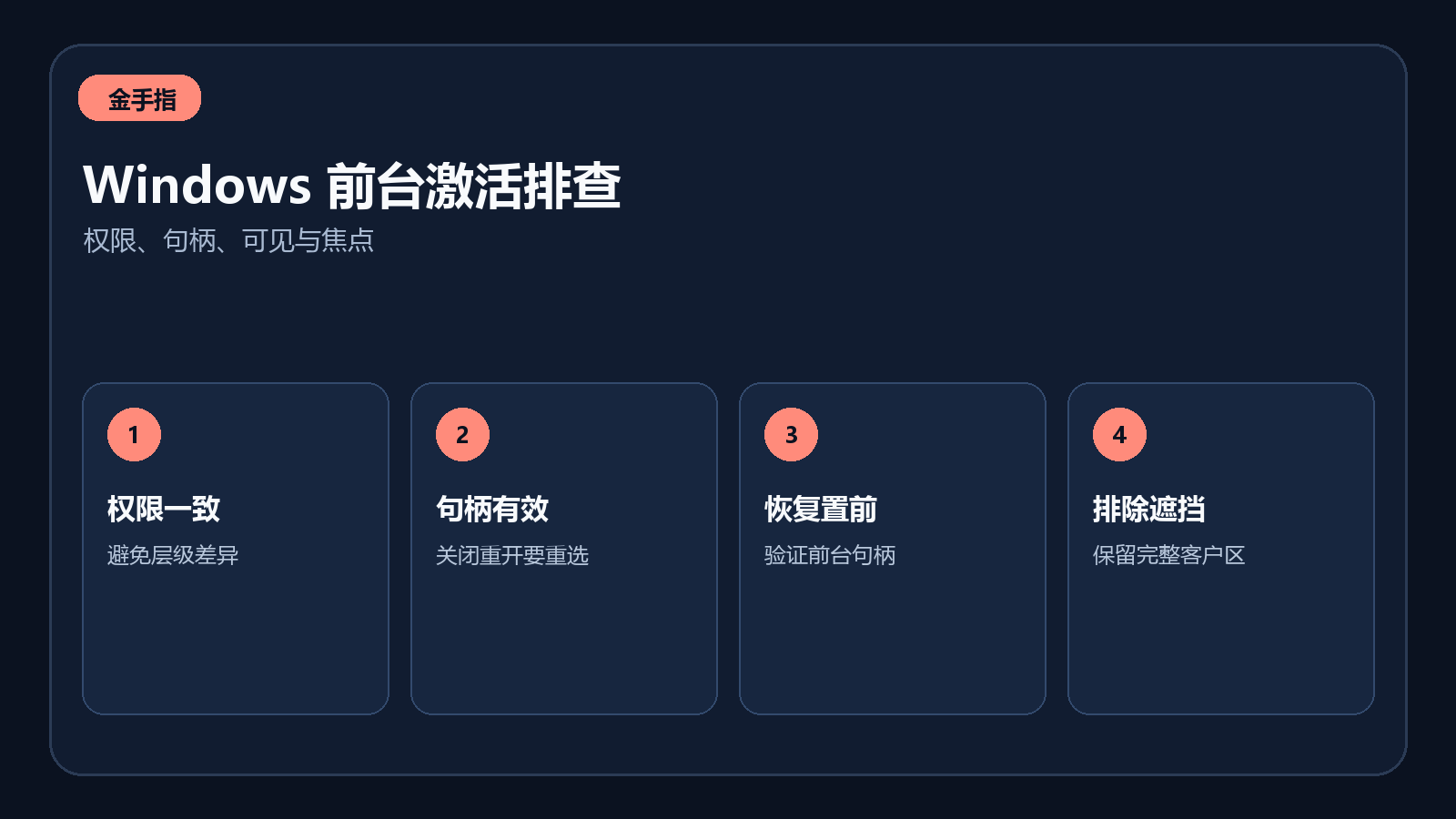
金手指已经在窗口列表里选中了目标,但运行时客户端没有被切到前台,常见原因不只一个。Windows 会限制后台进程抢占前台,权限层级不同、窗口最小化、句柄失效或其他程序持续置顶都会影响结果。当前窗口管理器会尝试恢复、置前并验证 GetForegroundWindow(),必要时使用线程输入附加方式再试;每一步仍必须以实际前台句柄为准,调用没有报错并不等于目标已经获得焦点。
先检查两边是否处于相同权限层级
如果梦幻西游手游时空客户端或其启动器以管理员身份运行,而金手指按普通权限启动,Windows 的完整性级别可能限制输入和窗口操作。反过来,金手指提升权限而目标保持普通权限虽然通常可以操作,但排查时仍应保持两边一致,减少不同启动链路带来的差异。最简单的做法是关闭本轮任务,确认两边的启动方式,再重新打开并选择窗口。
不要在任务运行中临时重新以管理员身份打开第二份金手指。两份程序会各自枚举窗口和控制鼠标,日志属于不同进程,问题会更难判断。需要更换权限时先停止旧任务、确认线程退出并关闭旧实例,再用一致方式启动。
窗口句柄有效不代表窗口已经可见
窗口选择器保存的是 Win32 句柄和最近一次矩形。客户端关闭再打开后,标题可能相同,但句柄已经变化,旧选择应视为失效。窗口最小化时句柄仍可能存在,却没有适合截图的可见客户区。排查第一步要重新打开选择器,确认列表中的标题、位置和尺寸对应当前客户端,再单击锁定。
正常拖动窗口通常由句柄跟踪处理;最小化、关闭重开、切换桌面会改变可操作条件。若日志提示窗口无效或矩形异常,先重选窗口,不要把问题解释成模板阈值。只有窗口链路有效并且画面已出现在桌面上,视觉识别才有意义。
激活链路会验证真实前台窗口
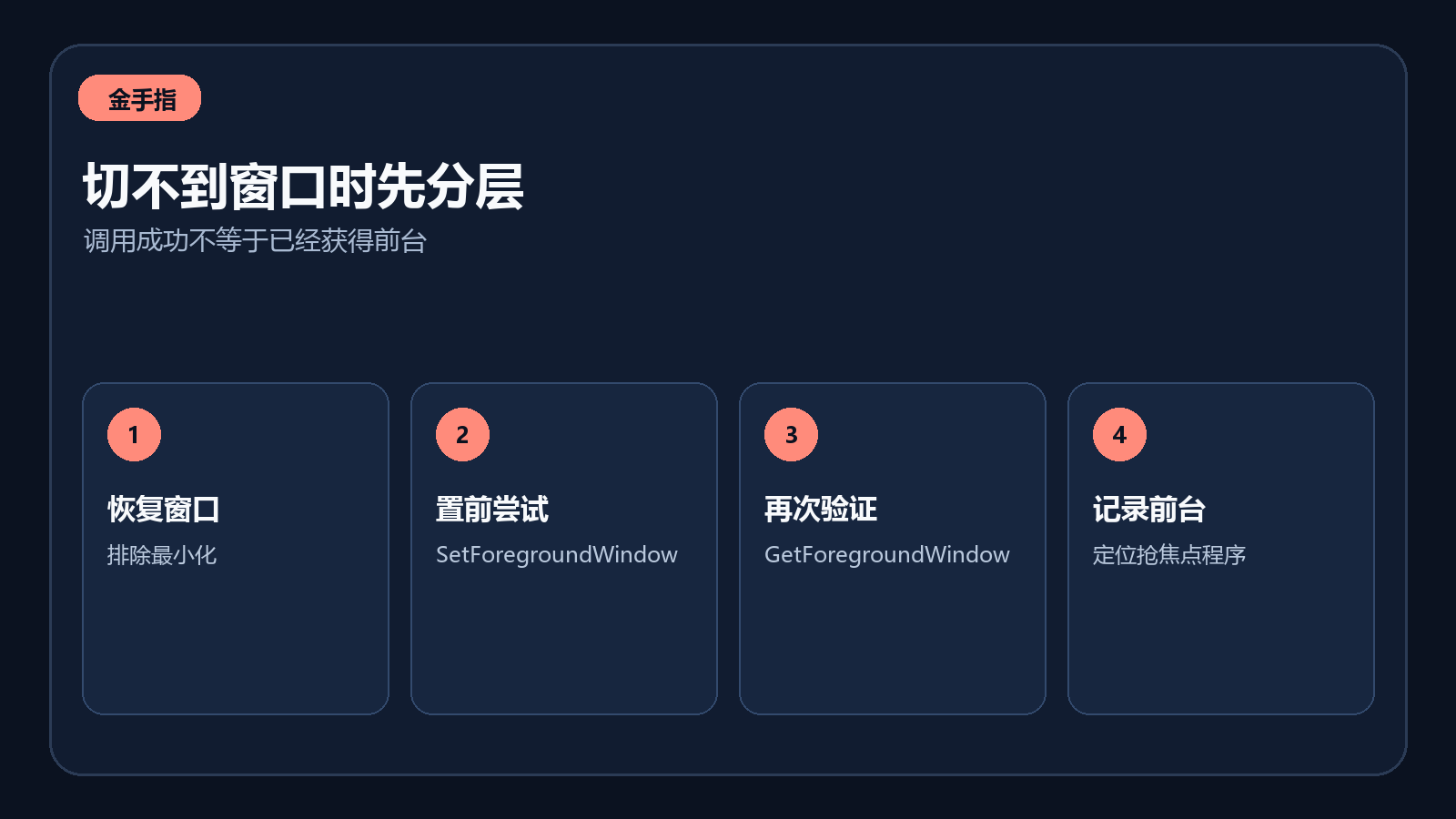
当前管理器首先检查目标是否已经是前台;不是前台时,尝试恢复窗口、调用 SetForegroundWindow,然后再次用 GetForegroundWindow() 比较。如果普通切换没有成功,会在合适条件下把当前线程与目标线程临时附加,重试置前,最后解除附加。返回成功的标准是前台句柄等于目标,而不是只看 API 调用是否执行。
界面日志会把窗口切换步骤压缩成可读状态,底层诊断还可包含使用的激活接口。若连续出现激活失败,记录失败时真正的前台窗口标题:可能是系统弹窗、任务管理器、远程桌面工具或另一客户端抢在最后一刻获得焦点。这个证据比重复点击目标窗口更有价值。
最小化、置顶和遮挡是三类不同问题
最小化意味着目标没有正常可见画面,先恢复;置顶意味着其他窗口即使失去焦点仍覆盖目标区域,应关闭置顶或移动遮挡;前台焦点则决定键盘和部分鼠标输入的接收者。一个窗口可以已经是前台,却仍有顶部工具条遮住按钮;也可以完全可见,但 GetForegroundWindow() 指向另一窗口。
因此要同时看三件事:肉眼能否看到完整客户区;截图是否包含目标界面;系统返回的前台句柄是否是目标。只满足其中一项还不足以继续点击。尤其是远程控制和多显示器场景,悬浮工具栏可能覆盖顶部活动入口,而日志仍显示激活成功。
从日志判断应查权限还是视觉识别
若日志停在“正在切换窗口”并报告激活失败,优先查权限、句柄和前台限制;若已经输出目标窗口尺寸、搜索区域与模板最高分,说明截图链路已运行,应查当前页面和视觉条件;若匹配成功但点击后页面没有变化,再核对前台是否在点击瞬间被抢走,以及按钮是否仍在原位置。
不要把所有问题都用“管理员运行”概括。权限一致后仍激活失败,需要记录真实前台窗口;激活成功但目标未识别,需要保存同帧截图;识别和点击都正确但页面未响应,则检查网络延迟、弹窗和按钮状态。分层记录可以避免在无关环节反复改权限。
建议的复现与恢复步骤
停止任务并等待旧工作线程退出;恢复所有目标客户端;关闭会持续置顶的工具窗口;确认金手指和客户端使用一致的普通或管理员启动方式;重新选择队长窗口;手动切一次目标确认它能正常获得前台;再开始单一任务并观察最早的窗口激活日志。多开时逐个验证,不要一次同时改变所有窗口位置。
这篇说明聚焦 Windows 窗口管理,不对任何环境作固定成功承诺。识别不到候选窗口的前置检查见金手指识别不到窗口排查,已经选中后如何重新锁定可查看队长窗口选择教程。